Cómo pasar un audio de WhatsApp a texto
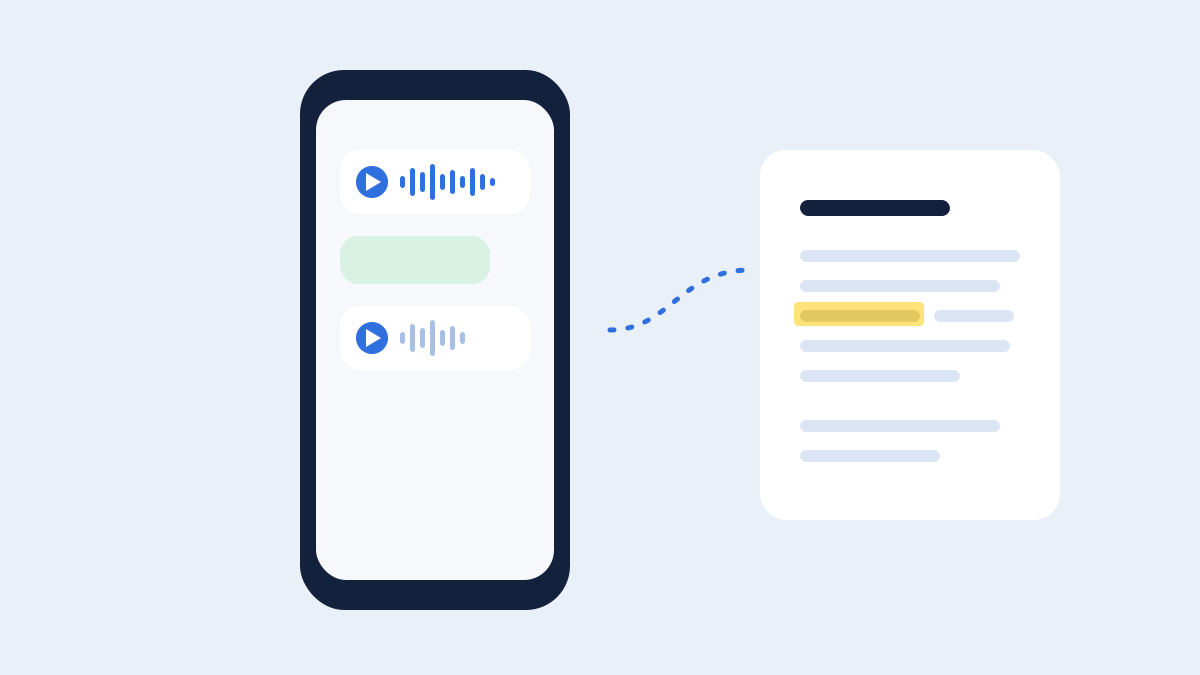
Los mensajes de voz largos son fáciles de enviar y difíciles de recibir. Puede que estés en una reunión, en el tren sin auriculares o que simplemente quieras encontrar lo que alguien dijo la semana pasada sin volver a escuchar seis minutos de audio. Pasar el audio a texto resuelve las tres situaciones.
Esta guía te explica cómo guardar un audio de WhatsApp como archivo y convertirlo a texto con Speecher, una herramienta gratuita de voz a texto que funciona en el navegador. Sirve tanto en el móvil como en el ordenador y no necesitas crear una cuenta.
Paso 1: guarda el mensaje de voz como archivo
WhatsApp guarda los mensajes de voz como archivos de audio, normalmente en formato OPUS. Primero tienes que sacar ese archivo del chat.
En Android
- Abre el chat y mantén pulsado el mensaje de voz hasta que quede seleccionado.
- Toca el icono de compartir en la parte superior de la pantalla.
- Elige dónde guardarlo, por ejemplo en la app Archivos, en Google Drive o en un correo para ti mismo.
En iPhone
- Abre el chat y mantén pulsado el mensaje de voz.
- Elige Reenviar y luego toca el icono de compartir en la esquina inferior.
- Selecciona Guardar en Archivos y elige una carpeta.
El archivo guardado suele terminar en .opus. Según el teléfono, también puede ser .ogg o .m4a. Speecher acepta todos estos formatos, así que no hace falta convertir el archivo antes.
Paso 2: súbelo a Speecher
- Abre speecher.app en el mismo teléfono o en un ordenador.
- Arrastra el archivo a la zona de subida, o tócala para elegir el archivo.
- Elige el idioma que se habla en el mensaje. Selecciona el idioma de la grabación, no el idioma en el que quieres leerlo.
- Pulsa Convertir a texto.
Si el mensaje está en turco, español, alemán u otro idioma que tenga su propia página, puedes empezar desde esa página, por ejemplo voz a texto en turco. Así el idioma ya queda seleccionado.
Paso 3: lee, copia o descarga el texto
La transcripción aparece en la página con signos de puntuación. Puedes copiarla con un clic o descargarla como archivo .txt. Si has iniciado sesión, el texto también se guarda en tu perfil para que puedas encontrarlo más adelante.
Los mensajes más largos se dividen en partes de un minuto que se transcriben una tras otra, así que el texto va apareciendo poco a poco mientras miras.
Consejos para una mejor transcripción
- Elige el idioma correcto. Es lo que más influye. Un mensaje en español transcrito como portugués saldrá mal.
- El ruido de fondo no suele ser un problema. El ruido de la calle o de una cafetería rara vez cambia mucho el resultado. En nuestra propia prueba, una grabación en inglés con mucho ruido añadido salió con una sola palabra incorrecta.
- Revisa los nombres y las palabras poco comunes. Los nombres de personas, lugares y marcas son donde más probabilidades hay de errores.
- Funciona mejor si habla una persona a la vez. Si varias personas hablan a la vez de fondo, esas partes pueden perderse.
¿Y las transcripciones del propio WhatsApp?
WhatsApp puede mostrar transcripciones de los mensajes de voz en algunos teléfonos y en algunos idiomas. Si te funciona, es la opción más rápida. Speecher te resulta útil cuando tu idioma o tu dispositivo no son compatibles, cuando estás en un ordenador o cuando quieres el texto en un archivo que puedas copiar, guardar y compartir.
Preguntas frecuentes
¿Es gratis?
Sí. Pasar un mensaje de voz a texto con Speecher es gratis y no necesitas una cuenta.
¿Qué formatos de audio funcionan?
OPUS (el formato de WhatsApp), MP3, M4A, MP4, WAV, OGG y WEBM.
¿Qué pasa con mi archivo de audio?
Consulta la política de privacidad para saber cómo se tratan los archivos subidos.