Come trascrivere un vocale WhatsApp in testo
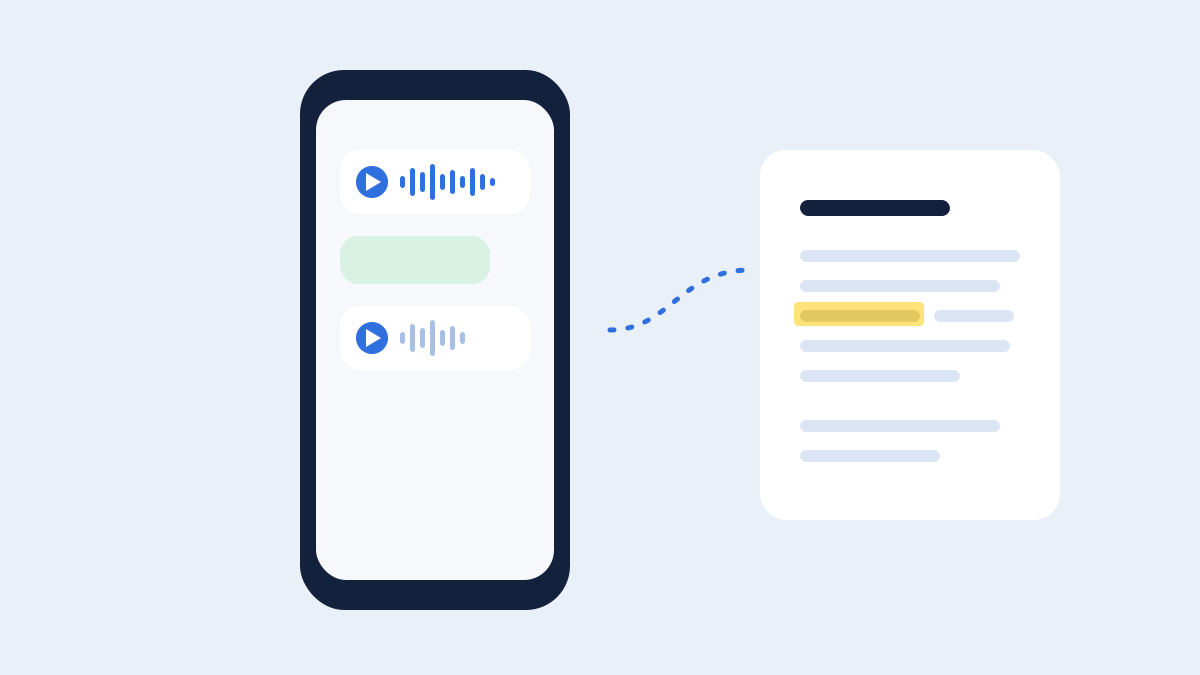
I vocali lunghi sono comodi da mandare e scomodi da ricevere. Magari sei in riunione, in treno senza cuffie, o vuoi solo ritrovare cosa ti ha detto qualcuno la settimana scorsa senza riascoltare sei minuti di audio. Trasformare il vocale in testo risolve tutti e tre i problemi.
In questa guida vediamo come salvare un vocale WhatsApp come file e convertirlo in testo con Speecher, uno strumento gratuito di trascrizione audio che funziona nel browser. Va bene sia da telefono sia da computer e non serve un account.
Passo 1: salva il vocale come file
WhatsApp salva i messaggi vocali come file audio, di solito in formato OPUS. Per prima cosa devi tirare fuori quel file dalla chat.
Su Android
- Apri la chat e tieni premuto il vocale finché non viene selezionato.
- Tocca l'icona di condivisione in alto.
- Scegli dove salvarlo, ad esempio nell'app Files, su Google Drive o in un'email a te stesso.
Su iPhone
- Apri la chat e tieni premuto il vocale.
- Scegli Inoltra, poi tocca l'icona di condivisione nell'angolo in basso.
- Seleziona Salva su File e scegli una cartella.
Il file salvato di solito termina con .opus. A seconda del telefono può essere anche .ogg o .m4a. Speecher li accetta tutti, quindi non serve convertire il file prima.
Passo 2: caricalo su Speecher
- Apri speecher.app sullo stesso telefono o su un computer.
- Trascina il file nell'area di caricamento, oppure toccala per scegliere il file.
- Scegli la lingua parlata nel vocale. Scegli la lingua della registrazione, non quella in cui vuoi leggerla.
- Premi Converti in testo.
Se il vocale è in turco, spagnolo, tedesco o in un'altra lingua che ha una sua pagina, puoi partire direttamente da quella, ad esempio trascrizione audio in turco. In questo modo la lingua è già selezionata.
Passo 3: leggi, copia o scarica il testo
La trascrizione compare sulla pagina, con la punteggiatura. Puoi copiarla con un clic o scaricarla come file .txt. Se hai effettuato l'accesso, il testo viene salvato anche nel tuo profilo, così puoi ritrovarlo più tardi.
I vocali più lunghi vengono divisi in parti da un minuto e trascritti uno dopo l'altro, quindi vedi il testo comparire un pezzo alla volta.
Consigli per una trascrizione migliore
- Scegli la lingua giusta. È la cosa che conta di più. Un vocale in spagnolo trascritto come portoghese darà un risultato sbagliato.
- Il rumore di fondo di solito non è un problema. Il rumore della strada o di un bar cambia raramente il risultato. Nel nostro test, una registrazione in inglese con molto rumore aggiunto è uscita con una sola parola sbagliata.
- Controlla nomi e parole rare. Nomi di persone, luoghi e marchi sono i punti in cui gli errori sono più probabili.
- Meglio una persona alla volta. Se più persone parlano sovrapponendosi in sottofondo, quei passaggi possono andare persi.
E le trascrizioni di WhatsApp?
Su alcuni telefoni e in alcune lingue WhatsApp può mostrare la trascrizione dei vocali. Se da te funziona, è l'opzione più veloce. Speecher è utile quando la tua lingua o il tuo dispositivo non sono supportati, quando sei al computer o quando vuoi il testo come file da copiare, salvare e condividere.
Domande frequenti
È gratis?
Sì. Trascrivere un vocale in testo con Speecher è gratis e non serve un account.
Quali formati audio sono supportati?
OPUS (il formato di WhatsApp), MP3, M4A, MP4, WAV, OGG e WEBM.
Che fine fa il mio file audio?
Leggi l'informativa sulla privacy per sapere come vengono trattati i file caricati.