व्हाट्सएप वॉइस मैसेज को टेक्स्ट में कैसे बदलें
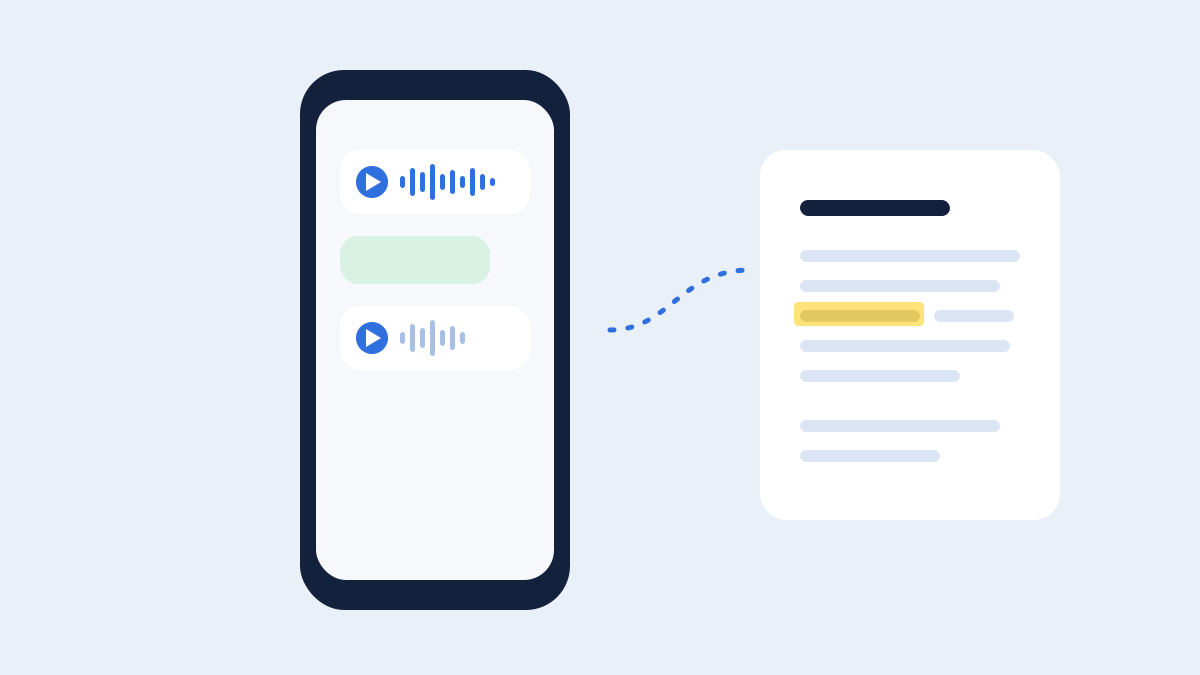
लंबा वॉइस मैसेज भेजना आसान है, पर सुनना मुश्किल। हो सकता है आप मीटिंग में हों, बिना ईयरफ़ोन के ट्रेन या मेट्रो में हों, या बस पिछले हफ़्ते किसी ने जो कहा था उसे छह मिनट का ऑडियो दोबारा सुने बिना ढूंढना चाहते हों। वॉइस मैसेज को टेक्स्ट में बदलने से तीनों परेशानियां हल हो जाती हैं।
इस गाइड में बताया गया है कि व्हाट्सएप वॉइस मैसेज को फ़ाइल के रूप में कैसे सेव करें और उसे Speecher से टेक्स्ट में कैसे बदलें। Speecher ब्राउज़र में चलने वाला फ्री स्पीच टू टेक्स्ट टूल है। यह फ़ोन और कंप्यूटर दोनों पर चलता है और अकाउंट की ज़रूरत नहीं।
स्टेप 1: वॉइस मैसेज को फ़ाइल के रूप में सेव करें
व्हाट्सएप वॉइस मैसेज को ऑडियो फ़ाइल के रूप में रखता है, आम तौर पर OPUS फ़ॉर्मेट में। पहले उस फ़ाइल को चैट से बाहर निकालना होगा।
Android पर
- चैट खोलें और वॉइस मैसेज को तब तक दबाए रखें जब तक वह सेलेक्ट न हो जाए।
- स्क्रीन के ऊपर शेयर आइकन पर टैप करें।
- चुनें कि फ़ाइल कहां सेव करनी है, जैसे Files ऐप, Google Drive या ख़ुद को ईमेल।
iPhone पर
- चैट खोलें और वॉइस मैसेज को दबाए रखें।
- फ़ॉरवर्ड चुनें, फिर नीचे कोने में शेयर आइकन पर टैप करें।
- फ़ाइलें में सहेजें चुनें और कोई फ़ोल्डर चुनें।
सेव की गई फ़ाइल आम तौर पर .opus पर ख़त्म होती है। फ़ोन के हिसाब से यह .ogg या .m4a भी हो सकती है। Speecher ये सभी फ़ाइलें लेता है, इसलिए पहले फ़ाइल कन्वर्ट करने की ज़रूरत नहीं।
स्टेप 2: फ़ाइल Speecher पर अपलोड करें
- उसी फ़ोन पर या कंप्यूटर पर speecher.app खोलें।
- फ़ाइल को अपलोड वाली जगह पर छोड़ें, या उस पर टैप करके फ़ाइल चुनें।
- वह भाषा चुनें जो मैसेज में बोली गई है। रिकॉर्डिंग की भाषा चुनें, न कि वह भाषा जिसमें आप उसे पढ़ना चाहते हैं।
- टेक्स्ट में बदलें दबाएं।
व्हाट्सएप मैसेज के लिए एक अलग पेज भी है: व्हाट्सएप वॉइस मैसेज को टेक्स्ट में बदलें। अगर मैसेज तुर्की, स्पेनिश, जर्मन या किसी ऐसी भाषा में है जिसका अपना पेज है, तो आप उस पेज से भी शुरू कर सकते हैं, जैसे तुर्की ऑडियो से टेक्स्ट। तब भाषा आपके लिए पहले से चुनी रहती है।
स्टेप 3: टेक्स्ट पढ़ें, कॉपी करें या डाउनलोड करें
ट्रांसक्रिप्ट विराम चिह्नों के साथ पेज पर दिखता है। आप उसे एक क्लिक में कॉपी कर सकते हैं या .txt फ़ाइल के रूप में डाउनलोड कर सकते हैं। अगर आप लॉग इन हैं, तो टेक्स्ट आपकी प्रोफ़ाइल में भी सेव हो जाता है, ताकि बाद में मिल जाए।
लंबे मैसेज एक-एक मिनट के हिस्सों में बांटकर क्रम से टेक्स्ट में बदले जाते हैं, इसलिए आपकी आंखों के सामने टेक्स्ट धीरे-धीरे भरता जाता है।
बेहतर ट्रांसक्रिप्ट के टिप्स
- सही भाषा चुनें। सबसे ज़्यादा फ़र्क इसी से पड़ता है। स्पेनिश मैसेज को पुर्तगाली मानकर बदलेंगे तो नतीजा गलत आएगा।
- बैकग्राउंड शोर आम तौर पर दिक्कत नहीं। सड़क या कैफ़े का शोर नतीजे पर ज़्यादा असर नहीं डालता। हमारे अपने टेस्ट में, बहुत शोर मिलाई गई एक अंग्रेज़ी रिकॉर्डिंग में सिर्फ़ एक शब्द गलत आया।
- नाम और कम इस्तेमाल होने वाले शब्द जांच लें। लोगों, जगहों और ब्रांड के नामों में ही गलती की संभावना सबसे ज़्यादा होती है।
- एक बार में एक व्यक्ति बोले तो सबसे अच्छा। अगर पीछे कई लोग एक साथ बोल रहे हों, तो वे हिस्से छूट सकते हैं।
व्हाट्सएप के अपने ट्रांसक्रिप्ट का क्या?
कुछ फ़ोन पर और कुछ भाषाओं में व्हाट्सएप ख़ुद वॉइस मैसेज का ट्रांसक्रिप्ट दिखा सकता है। अगर आपके लिए यह चलता है, तो यह सबसे तेज़ तरीका है। Speecher तब काम आता है जब आपकी भाषा या डिवाइस सपोर्ट न हो, जब आप कंप्यूटर पर हों, या जब आपको टेक्स्ट ऐसी फ़ाइल के रूप में चाहिए जिसे कॉपी, सेव और शेयर कर सकें।
अक्सर पूछे जाने वाले सवाल
क्या यह फ्री है?
हां। Speecher पर वॉइस मैसेज को टेक्स्ट में बदलना फ्री है और अकाउंट की ज़रूरत नहीं।
कौन-से ऑडियो फ़ॉर्मेट चलते हैं?
OPUS (व्हाट्सएप का फ़ॉर्मेट), MP3, M4A, MP4, WAV, OGG और WEBM।
मेरी ऑडियो फ़ाइल का क्या होता है?
अपलोड की गई फ़ाइलों के साथ क्या होता है, यह प्राइवेसी पॉलिसी में बताया गया है।