WhatsAppのボイスメッセージをテキストに変換する方法
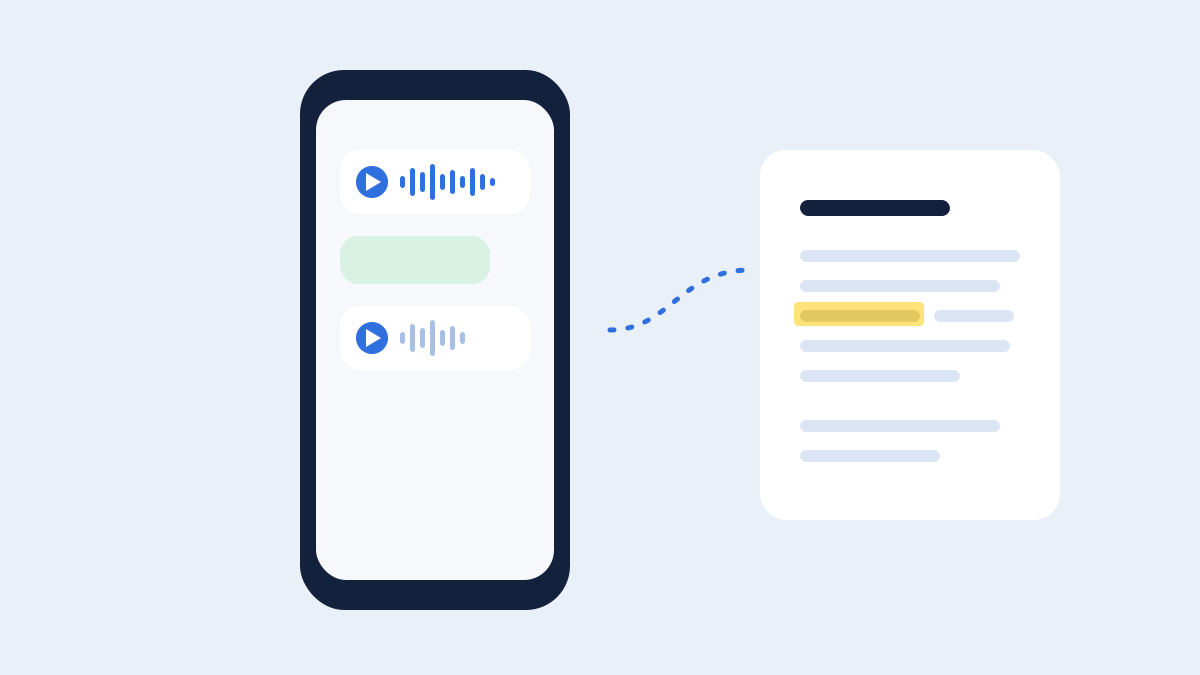
長いボイスメッセージは、送るのは簡単でも受け取る側には大変です。会議中だったり、イヤホンなしで電車に乗っていたり、先週言われたことを確認したいのに6分の音声を聞き直したくなかったり。ボイスメッセージをテキストにすれば、こうした悩みをまとめて解決できます。
このガイドでは、WhatsAppのボイスメッセージをファイルとして保存し、ブラウザで使える無料の文字起こしツールSpeecherでテキストに変換する方法を紹介します。スマートフォンでもパソコンでも使え、アカウントも必要ありません。
ステップ1:ボイスメッセージをファイルとして保存する
WhatsAppはボイスメッセージを音声ファイル(多くの場合OPUS形式)として保存しています。まずは、そのファイルをチャットから取り出します。
Androidの場合
- チャットを開き、ボイスメッセージを選択されるまで長押しします。
- 画面上部の共有アイコンをタップします。
- 保存先を選びます。たとえば「ファイル」アプリやGoogleドライブ、自分宛てのメールなどです。
iPhoneの場合
- チャットを開き、ボイスメッセージを長押しします。
- 転送を選び、下の隅にある共有アイコンをタップします。
- “ファイル”に保存を選び、保存するフォルダを選びます。
保存されたファイルの拡張子は、たいてい.opusです。端末によっては.oggや.m4aになることもあります。Speecherはどれにも対応しているので、事前にファイルを変換する必要はありません。
ステップ2:Speecherにアップロードする
- 同じスマートフォン、またはパソコンでspeecher.appを開きます。
- ファイルをアップロード欄にドロップするか、タップしてファイルを選びます。
- メッセージで話されている言語を選びます。読みたい言語ではなく、録音の言語を選んでください。
- テキストに変換を押します。
日本語のメッセージなら、日本語の文字起こしページから始めれば言語があらかじめ選ばれています。英語、スペイン語、トルコ語など、ほかの言語にも専用のページがあります(例:トルコ語の文字起こし)。
ステップ3:テキストを読む・コピーする・ダウンロードする
文字起こしは句読点付きでページに表示されます。ワンクリックでコピーしたり、.txtファイルとしてダウンロードしたりできます。ログインしていれば、テキストはプロフィールにも保存されるので、あとから見返せます。
長いメッセージは1分ずつのパートに分けて順番に文字起こしされるため、見ている間にテキストが少しずつ表示されていきます。
きれいに文字起こしするコツ
- 正しい言語を選ぶ。これがいちばん大きく影響します。スペイン語のメッセージをポルトガル語として文字起こしすると、正しい結果にはなりません。
- 背景の雑音はたいてい問題ありません。街中やカフェの雑音があっても、結果はほとんど変わりません。私たちのテストでは、大きな雑音を加えた英語の録音でも、間違いは1語だけでした。
- 名前やめずらしい言葉を確認する。人名や地名、ブランド名は特に間違いが起きやすい部分です。
- 一人ずつ話している音声がいちばん正確です。後ろで何人もの声が重なっている部分は、聞き取れないことがあります。
WhatsAppの文字起こし機能との違いは?
WhatsAppでは、一部の端末と言語でボイスメッセージの文字起こしを表示できます。それが使えるなら、いちばん手軽な方法です。Speecherは、お使いの言語や端末が対応していない場合、パソコンで作業している場合、またはテキストをコピー・保存・共有できるファイルとして残したい場合に便利です。
よくある質問
無料ですか?
はい。Speecherでのボイスメッセージのテキスト変換は無料で、アカウントも必要ありません。
どの音声形式に対応していますか?
OPUS(WhatsAppの形式)、MP3、M4A、MP4、WAV、OGG、WEBMに対応しています。
アップロードした音声ファイルはどうなりますか?
アップロードしたファイルの取り扱いについては、プライバシーポリシーをご覧ください。