Como transcrever áudio do WhatsApp em texto
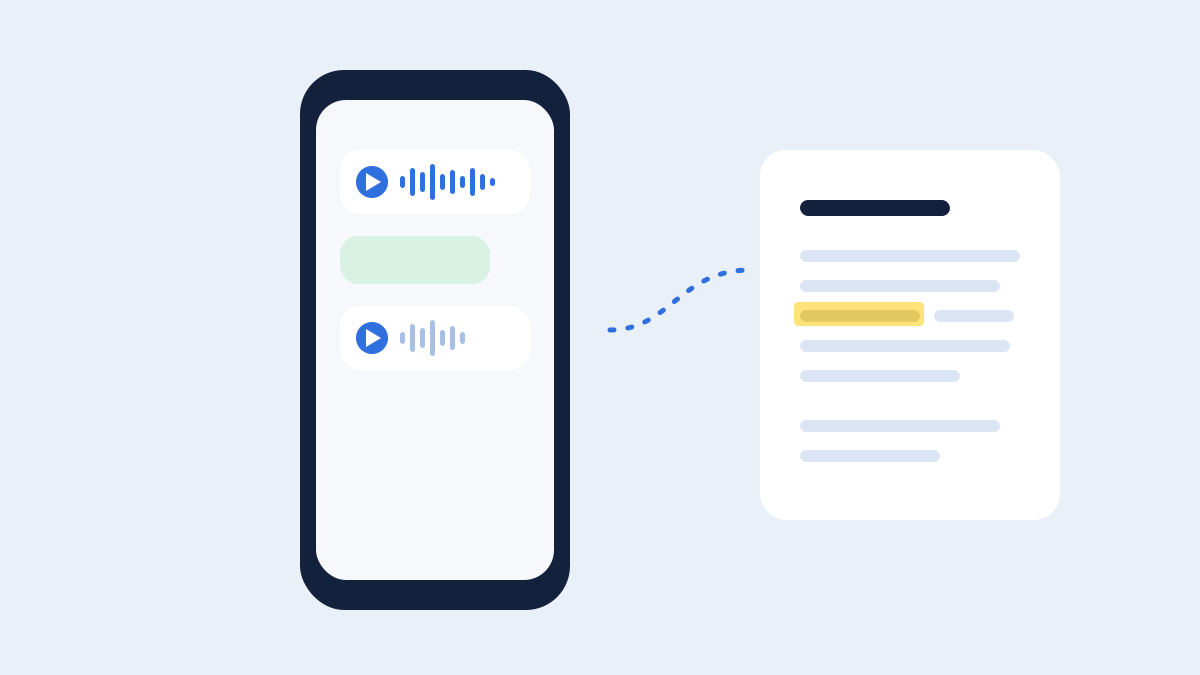
Áudios longos são fáceis de mandar e difíceis de receber. Você pode estar em uma reunião, no ônibus sem fone de ouvido ou só querer encontrar o que alguém disse na semana passada sem ouvir seis minutos de áudio de novo. Transformar a mensagem de voz em texto resolve as três situações.
Este guia mostra como salvar um áudio do WhatsApp como arquivo e convertê-lo em texto com o Speecher, uma ferramenta gratuita de transcrição de voz para texto que funciona no navegador. Funciona no celular ou no computador e não precisa de cadastro.
Passo 1: salve o áudio como arquivo
O WhatsApp guarda as mensagens de voz como arquivos de áudio, geralmente no formato OPUS. Primeiro, você precisa tirar esse arquivo da conversa.
No Android
- Abra a conversa e toque e segure o áudio até ele ficar selecionado.
- Toque no ícone de compartilhar no topo da tela.
- Escolha onde salvar, por exemplo no app Arquivos, no Google Drive ou em um e-mail para você mesmo.
No iPhone
- Abra a conversa e toque e segure o áudio.
- Escolha Encaminhar e depois toque no ícone de compartilhar no canto inferior.
- Selecione Salvar em Arquivos e escolha uma pasta.
O arquivo salvo geralmente termina em .opus. Dependendo do celular, ele também pode ser .ogg ou .m4a. O Speecher aceita todos eles, então não é preciso converter o arquivo antes.
Passo 2: envie o arquivo ao Speecher
- Abra o speecher.app no mesmo celular ou em um computador.
- Arraste o arquivo para a área de envio ou toque nela para escolher o arquivo.
- Selecione o idioma falado no áudio. Escolha o idioma da gravação, e não o idioma em que você quer ler o texto.
- Toque em Converter em texto.
Se o áudio estiver em turco, espanhol, alemão ou outro idioma que tenha página própria, você pode começar por essa página, por exemplo transcrição de áudio em turco. Assim, o idioma já vem selecionado.
Passo 3: leia, copie ou baixe o texto
A transcrição aparece na página com pontuação. Você pode copiá-la com um clique ou baixá-la como arquivo .txt. Se estiver conectado à sua conta, o texto também fica salvo no seu perfil para você encontrar depois.
Áudios mais longos são divididos em partes de um minuto e transcritos um após o outro, então o texto vai aparecendo aos poucos enquanto você acompanha.
Dicas para uma transcrição melhor
- Escolha o idioma certo. É o que faz mais diferença. Um áudio em espanhol transcrito como português vai sair errado.
- Ruído de fundo geralmente não atrapalha. Barulho de rua ou de café raramente muda muito o resultado. No nosso próprio teste, uma gravação em inglês com muito ruído adicionado saiu com uma única palavra errada.
- Confira nomes e palavras incomuns. Nomes de pessoas, lugares e marcas são onde os erros são mais prováveis.
- Uma pessoa falando por vez funciona melhor. Se várias pessoas falarem ao mesmo tempo ao fundo, esses trechos podem ficar de fora.
E a transcrição do próprio WhatsApp?
O WhatsApp consegue mostrar a transcrição das mensagens de voz em alguns celulares e em alguns idiomas. Se isso funciona para você, é a opção mais rápida. O Speecher é útil quando o seu idioma ou aparelho não é compatível, quando você está no computador ou quando quer o texto como arquivo para copiar, salvar e compartilhar.
Perguntas frequentes
É grátis?
Sim. Converter uma mensagem de voz em texto no Speecher é grátis e não precisa de cadastro.
Quais formatos de áudio funcionam?
OPUS (o formato do WhatsApp), MP3, M4A, MP4, WAV, OGG e WEBM.
O que acontece com o meu arquivo de áudio?
Veja na política de privacidade como os arquivos enviados são tratados.