Cara Ubah Voice Note WhatsApp Jadi Teks
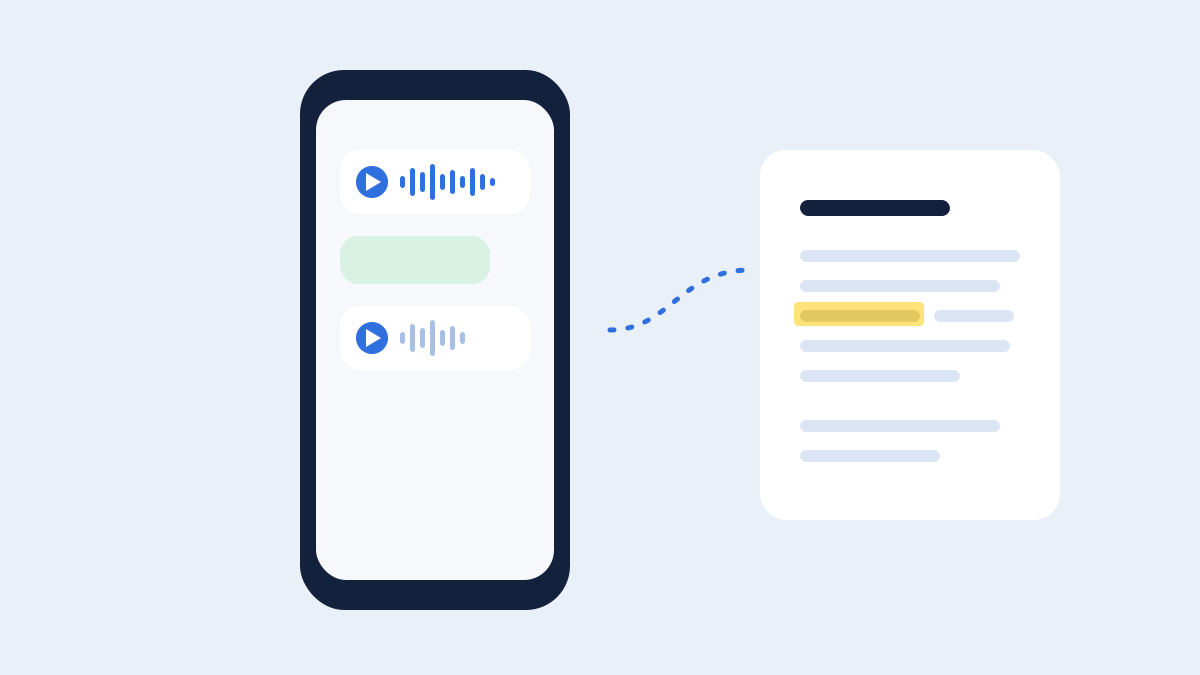
Pesan suara yang panjang memang mudah dikirim, tetapi merepotkan bagi penerimanya. Mungkin Anda sedang rapat, di kereta tanpa headset, atau sekadar ingin mencari apa yang dikatakan seseorang minggu lalu tanpa harus mendengarkan ulang audio enam menit. Mengubah voice note menjadi teks menyelesaikan ketiga masalah itu.
Panduan ini menjelaskan cara menyimpan voice note WhatsApp sebagai file dan mengubahnya menjadi teks dengan Speecher, alat ubah suara ke teks gratis yang berjalan di browser. Bisa dipakai di ponsel maupun komputer dan tidak perlu membuat akun.
Langkah 1: Simpan voice note sebagai file
WhatsApp menyimpan pesan suara sebagai file audio, biasanya dalam format OPUS. Pertama, Anda perlu mengeluarkan file tersebut dari chat.
Di Android
- Buka chat, lalu ketuk dan tahan voice note hingga terpilih.
- Ketuk ikon bagikan di bagian atas layar.
- Pilih tempat penyimpanan, misalnya aplikasi File, Google Drive, atau email ke diri sendiri.
Di iPhone
- Buka chat, lalu ketuk dan tahan voice note.
- Pilih Teruskan, lalu ketuk ikon bagikan di pojok bawah.
- Pilih Simpan ke File dan tentukan foldernya.
File yang tersimpan biasanya berakhiran .opus. Tergantung ponselnya, bisa juga .ogg atau .m4a. Speecher menerima semuanya, jadi file tidak perlu dikonversi terlebih dahulu.
Langkah 2: Unggah ke Speecher
- Buka speecher.app di ponsel yang sama atau di komputer.
- Seret file ke area unggah, atau ketuk area tersebut untuk memilih file.
- Pilih bahasa yang digunakan dalam pesan. Pilih bahasa rekamannya, bukan bahasa yang ingin Anda baca.
- Tekan Ubah ke teks.
Jika pesannya berbahasa Turki, Spanyol, Jerman, atau bahasa lain yang punya halaman sendiri, Anda bisa mulai dari halaman itu, misalnya ubah suara ke teks bahasa Turki. Bahasanya akan langsung terpilih.
Langkah 3: Baca, salin, atau unduh teksnya
Transkrip muncul di halaman lengkap dengan tanda baca. Anda bisa menyalinnya dengan satu klik atau mengunduhnya sebagai file .txt. Jika Anda masuk ke akun, teksnya juga tersimpan di profil sehingga bisa dicari lagi nanti.
Pesan yang lebih panjang dibagi menjadi bagian-bagian berdurasi satu menit dan ditranskrip satu per satu, sehingga teks muncul bertahap sambil Anda melihatnya.
Tips agar transkrip lebih bagus
- Pilih bahasa yang tepat. Ini yang paling berpengaruh. Pesan berbahasa Spanyol yang ditranskrip sebagai bahasa Portugis akan menghasilkan teks yang salah.
- Suara latar biasanya tidak masalah. Kebisingan jalan atau kafe jarang banyak memengaruhi hasil. Dalam pengujian kami sendiri, rekaman bahasa Inggris dengan tambahan kebisingan berat hanya menghasilkan satu kata yang salah.
- Periksa nama dan kata yang jarang dipakai. Nama orang, tempat, dan merek adalah bagian yang paling mungkin salah.
- Paling bagus jika satu orang bicara dalam satu waktu. Jika beberapa orang berbicara bersamaan di latar belakang, bagian itu mungkin terlewat.
Bagaimana dengan transkrip bawaan WhatsApp?
WhatsApp dapat menampilkan transkrip pesan suara di beberapa ponsel dan beberapa bahasa. Jika fitur itu berfungsi untuk Anda, itulah pilihan tercepat. Speecher berguna ketika bahasa atau perangkat Anda tidak didukung, ketika Anda memakai komputer, atau ketika Anda ingin teksnya dalam bentuk file yang bisa disalin, disimpan, dan dibagikan.
Pertanyaan yang sering diajukan
Apakah gratis?
Ya. Mengubah voice note menjadi teks di Speecher gratis dan tidak perlu akun.
Format audio apa saja yang didukung?
OPUS (format WhatsApp), MP3, M4A, MP4, WAV, OGG, dan WEBM.
Apa yang terjadi pada file audio saya?
Lihat kebijakan privasi untuk mengetahui cara file yang diunggah ditangani.