WhatsApp 음성 메시지를 텍스트로 변환하는 방법
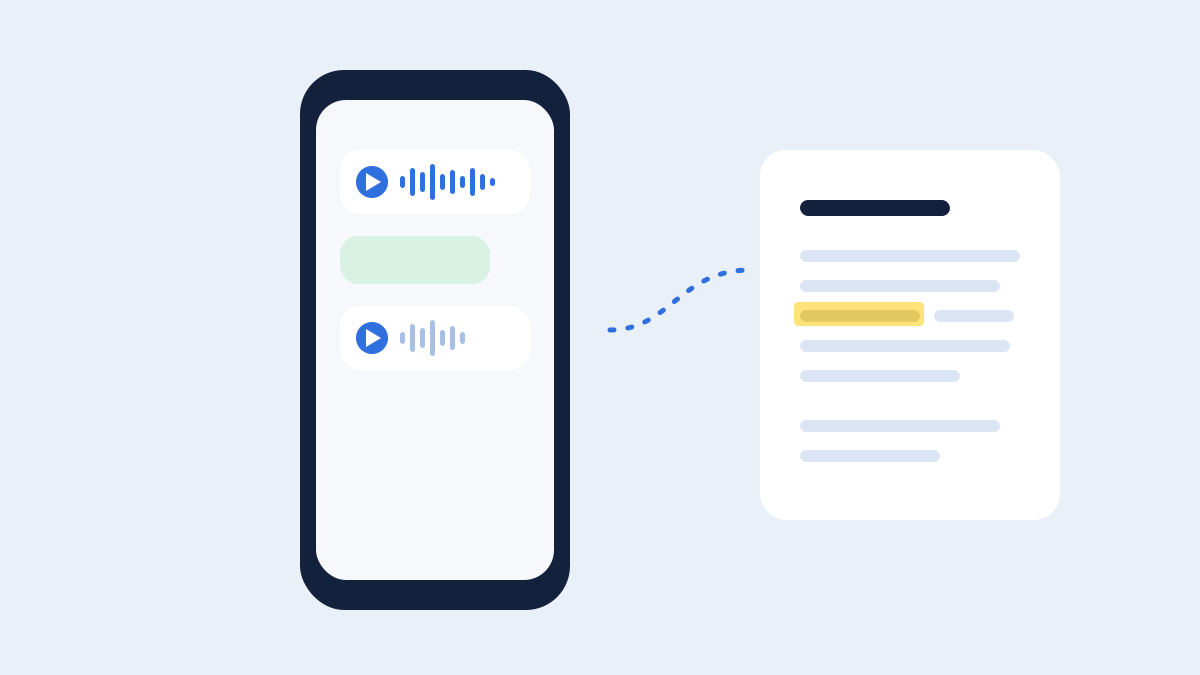
긴 음성 메시지는 보내기는 쉽지만 받는 쪽은 곤란할 때가 많아요. 회의 중일 수도 있고, 이어폰 없이 지하철에 있을 수도 있고, 지난주에 들은 내용을 찾고 싶은데 6분짜리 음성을 처음부터 다시 듣고 싶지 않을 수도 있죠. 음성 메시지를 텍스트로 바꾸면 이 세 가지 고민이 한 번에 해결돼요.
이 글에서는 WhatsApp 음성 메시지를 파일로 저장하고, 브라우저에서 쓰는 무료 음성 텍스트 변환 도구 Speecher로 텍스트로 바꾸는 방법을 알려 드려요. 휴대폰과 컴퓨터 모두에서 되고 계정도 필요 없어요.
1단계: 음성 메시지를 파일로 저장하기
WhatsApp은 음성 메시지를 보통 OPUS 형식의 오디오 파일로 저장해요. 먼저 이 파일을 채팅방 밖으로 꺼내야 해요.
안드로이드에서
- 채팅방을 열고 음성 메시지가 선택될 때까지 길게 누르세요.
- 화면 위쪽의 공유 아이콘을 누르세요.
- 저장할 곳을 고르세요. 예를 들어 내 파일, Google Drive, 또는 나에게 보내는 이메일이 있어요.
아이폰에서
- 채팅방을 열고 음성 메시지를 길게 누르세요.
- 전달을 선택한 다음 아래쪽 모서리의 공유 아이콘을 누르세요.
- 파일에 저장을 선택하고 폴더를 고르세요.
저장된 파일은 보통 .opus로 끝나요. 휴대폰에 따라 .ogg나 .m4a일 수도 있어요. Speecher는 이 형식을 모두 지원하니 따로 변환할 필요가 없어요.
2단계: Speecher에 올리기
- 같은 휴대폰이나 컴퓨터에서 speecher.app을 여세요.
- 파일을 업로드 영역에 끌어다 놓거나, 영역을 눌러 파일을 선택하세요.
- 메시지에서 말하는 언어를 선택하세요. 읽고 싶은 언어가 아니라 녹음된 언어를 고르는 거예요.
- 텍스트로 변환을 누르세요.
한국어 메시지라면 한국어 음성 텍스트 변환 페이지에서 바로 시작하세요. 언어가 자동으로 선택되어 있어요. 일본어, 스페인어, 튀르키예어 등 다른 언어도 각자 전용 페이지가 있어요.
3단계: 텍스트 읽기, 복사하기, 다운로드하기
문장 부호까지 붙은 텍스트가 페이지에 나타나요. 클릭 한 번으로 복사하거나 .txt 파일로 다운로드할 수 있어요. 로그인한 상태라면 텍스트가 프로필에도 저장되어 나중에 다시 찾아볼 수 있어요.
긴 메시지는 1분 단위 구간으로 나눠 차례대로 변환하기 때문에, 텍스트가 조금씩 채워지는 걸 지켜볼 수 있어요.
더 정확하게 변환하는 팁
- 언어를 정확히 선택하세요. 결과에 가장 큰 영향을 주는 부분이에요. 스페인어 메시지를 포르투갈어로 변환하면 엉뚱한 결과가 나와요.
- 배경 소음은 대부분 괜찮아요. 길거리나 카페 소음은 결과를 크게 바꾸지 않아요. 저희가 직접 테스트했을 때, 소음을 잔뜩 섞은 영어 녹음에서도 틀린 단어는 하나뿐이었어요.
- 이름과 드문 단어는 확인하세요. 사람 이름, 지명, 브랜드 이름에서 가장 많이 틀려요.
- 한 번에 한 사람이 말할 때 가장 좋아요. 뒤에서 여러 사람이 겹쳐 말하면 그 부분은 빠질 수 있어요.
WhatsApp 자체 텍스트 변환 기능은요?
WhatsApp은 일부 휴대폰과 일부 언어에서 음성 메시지를 텍스트로 보여 주기도 해요. 그 기능이 잘 된다면 가장 빠른 방법이에요. Speecher는 내 언어나 기기가 지원되지 않을 때, 컴퓨터를 쓰고 있을 때, 또는 복사하고 저장하고 공유할 수 있는 파일로 텍스트를 받고 싶을 때 유용해요.
자주 묻는 질문
무료인가요?
네. Speecher에서 음성 메시지를 텍스트로 변환하는 건 무료이며 계정이 필요 없어요.
어떤 오디오 형식을 지원하나요?
OPUS(WhatsApp 형식), MP3, M4A, MP4, WAV, OGG, WEBM을 지원해요.
올린 오디오 파일은 어떻게 되나요?
업로드한 파일을 어떻게 처리하는지는 개인정보 처리방침에서 확인하세요.